Табличные значения точек учёта
Основной функционал
Для просмотра табличных значений точки учёта необходимо перейти в Справочники -> Точки учёта выбрать нужную точку учёта и нажать на кнопку Таблица данных.
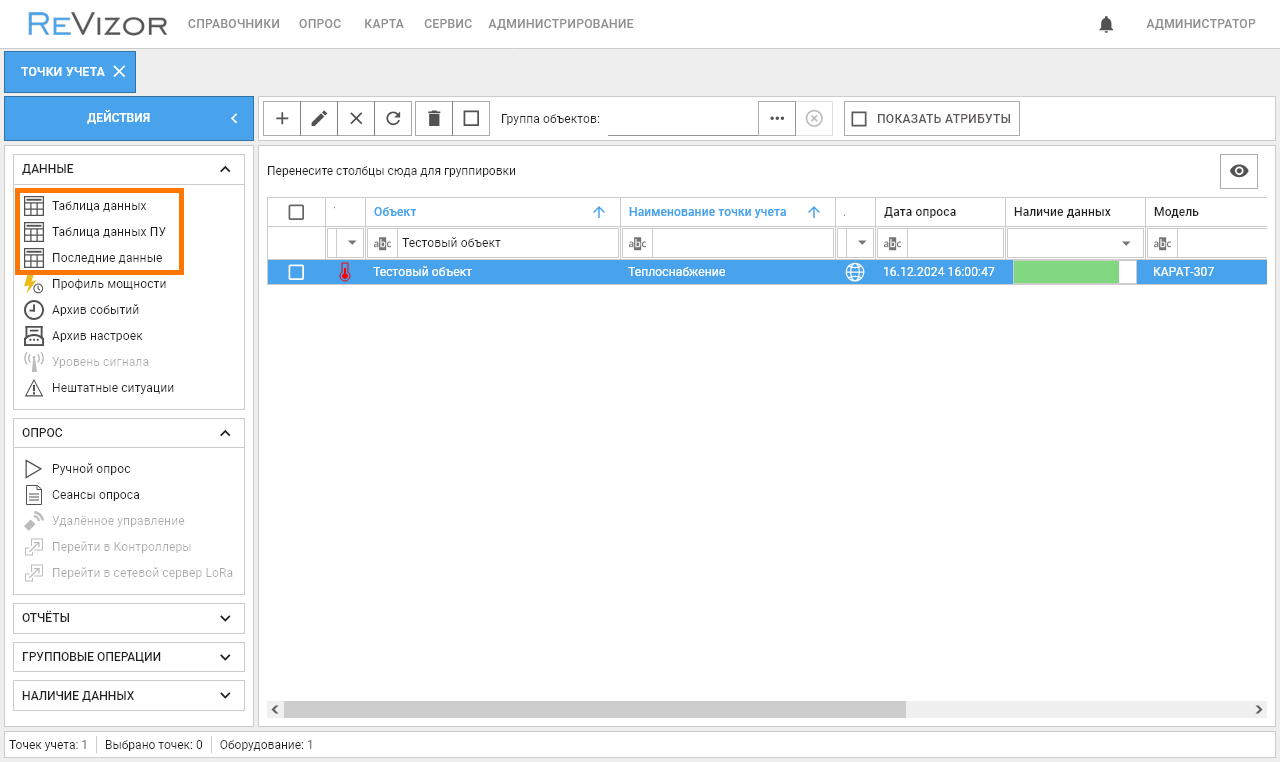
Справочник точек учёта
В новой вкладке откроется таблица данных выбранной точки учёта.
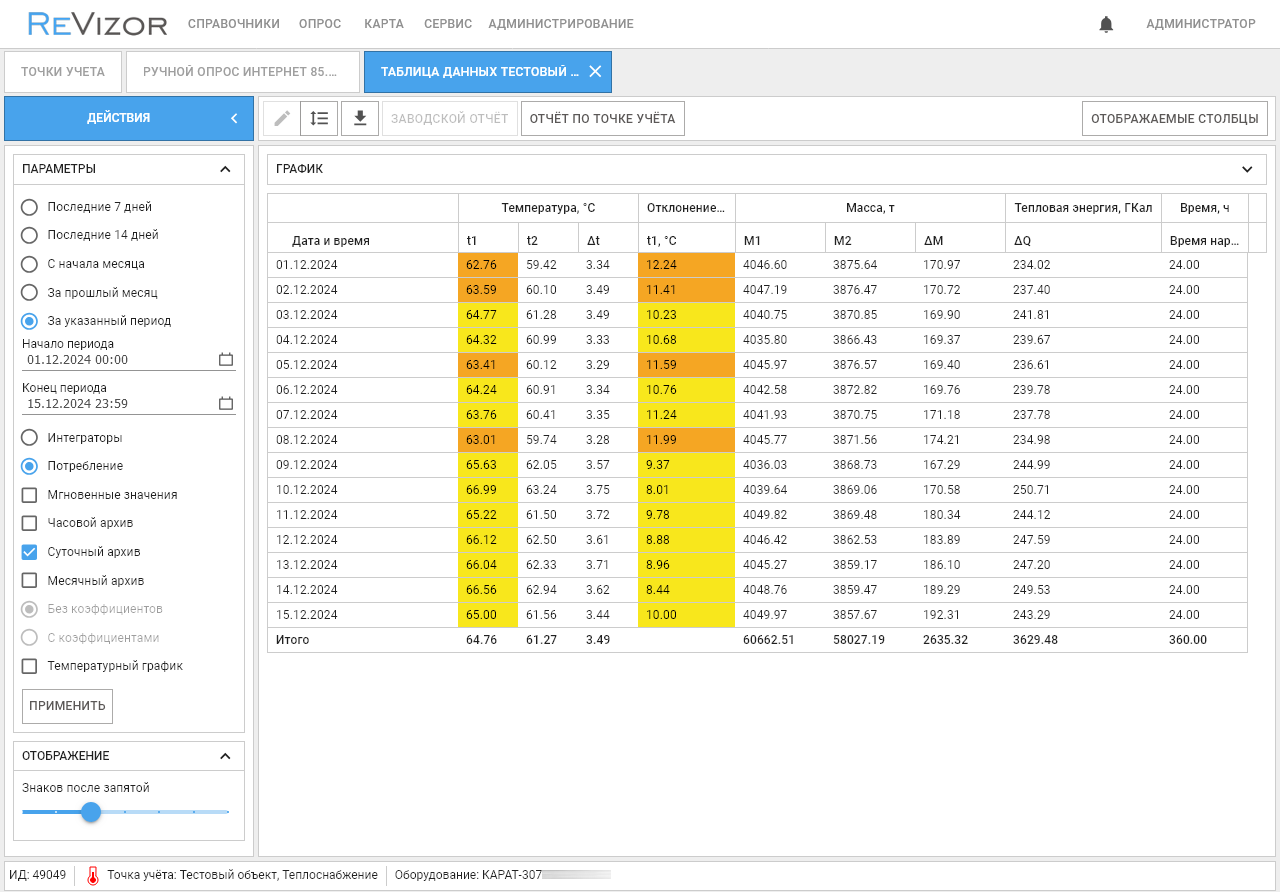
Таблица данных
Таблица данных позволяет просмотреть весь архив прибора учёта в разрезе мгновенных значений, часового, суточного, месячного архивов потребления, а также интеграторы(нарастающие итоги). Для этого в меню Параметры необходимо выбрать интересующие архивы, выбрать период и нажать на кнопку применить. Также, таблица данных позволяет подсвечивать проблемные ячейки согласно настройкам вкладки анализа данных в редакторе точек учёта.
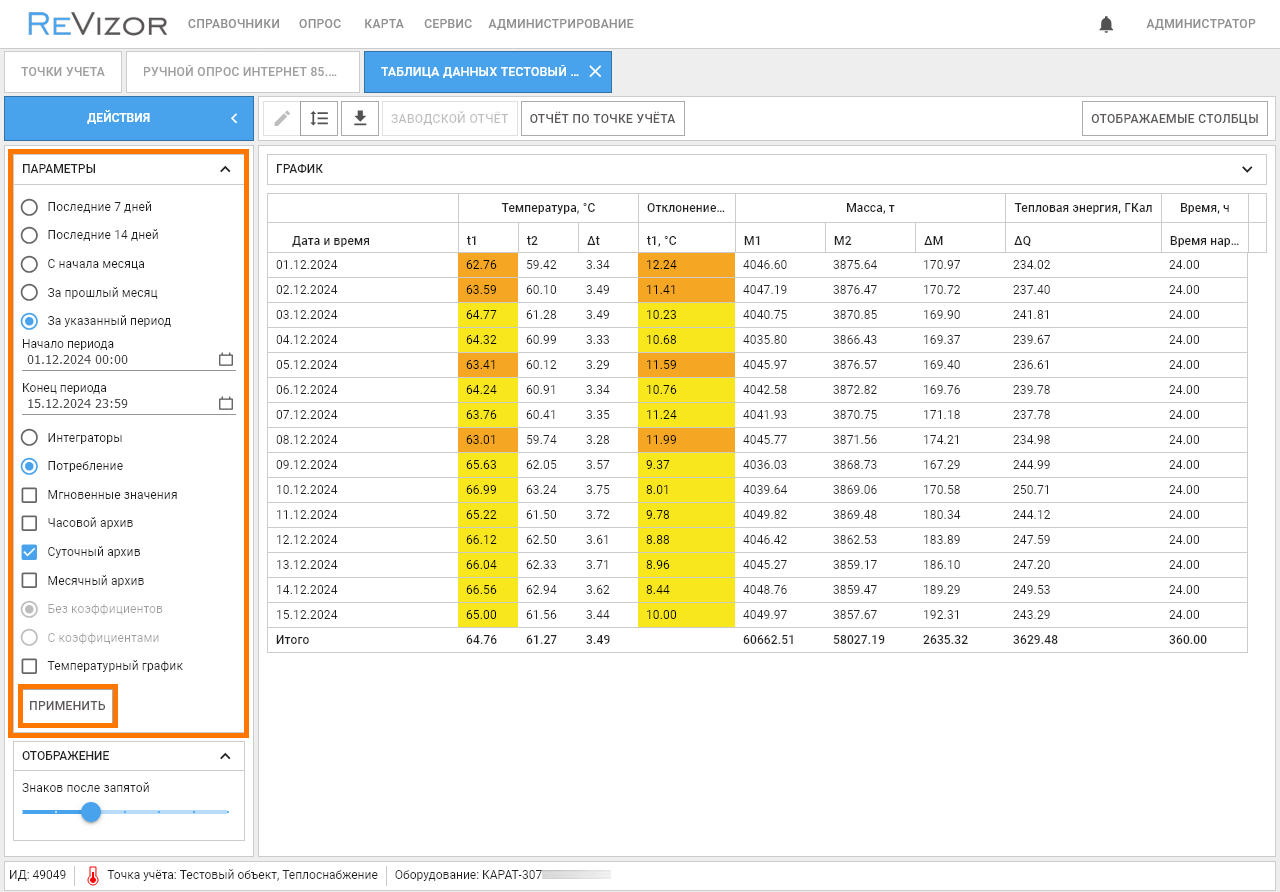
Меню Параметры
Если выбраны сразу несколько типов архивов (например суточный и часовой), то для отображения всех архивов в одной таблице, требуется выбрать интересующий день в таблице данных и его раскрыть.
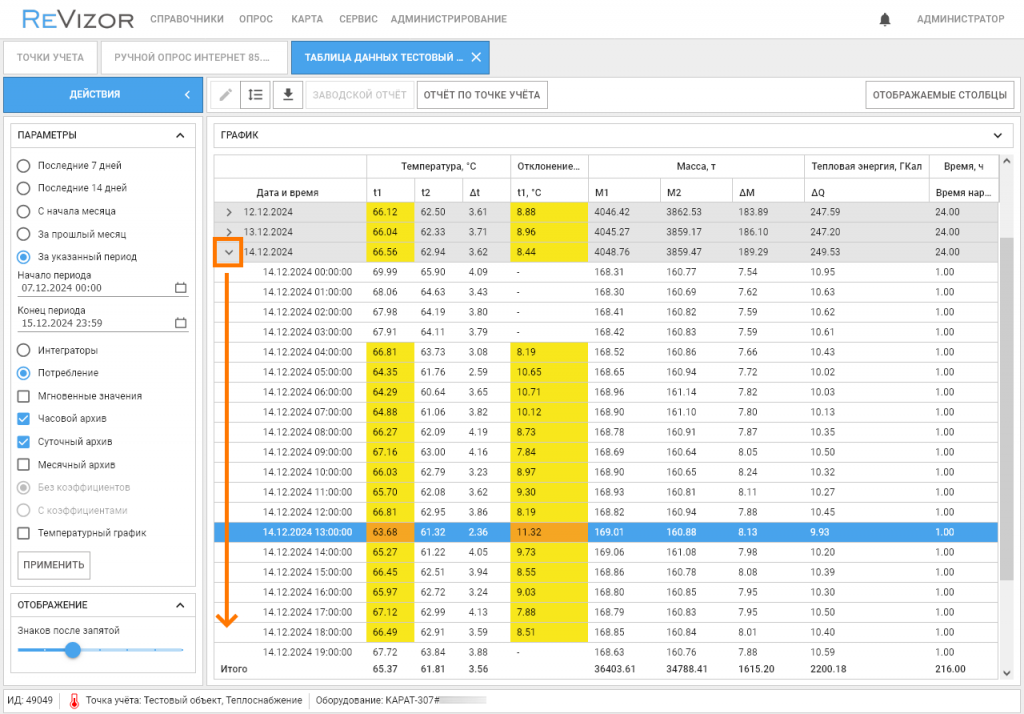
Просмотр нескольких типов архивов в таблице данных
Кнопками Заводской отчет и Отчет по точке учёта можно прямо из таблицы сформировать отчетные формы, а также экспортировать отображаемые данные в формате xlsx, кнопкой

Нажатием на раскрывающийся элемент над таблицей - График, можно отобразить график, всех значений.
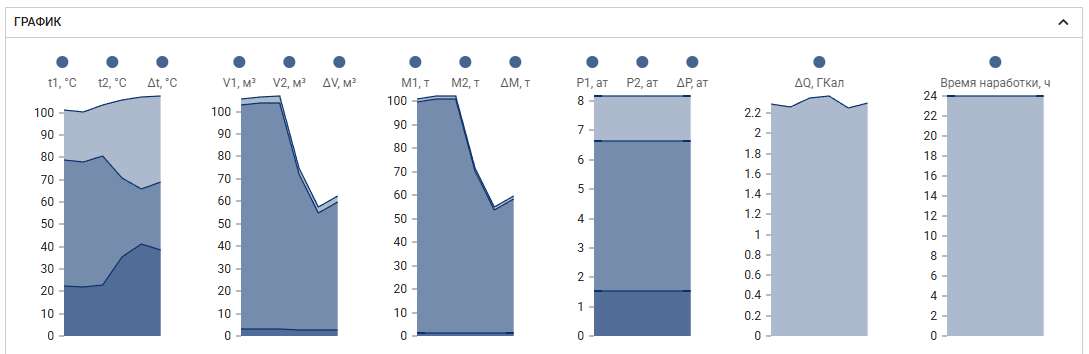
Пример графика в таблице данных
Ручной ввод
Таблица данных поддерживает ручной ввод значений.
Предварительно нужно выбрать тип архивов (потребление или интеграторы) и переключиться в режиме Ручного ввода кнопкой на панели инструментов.
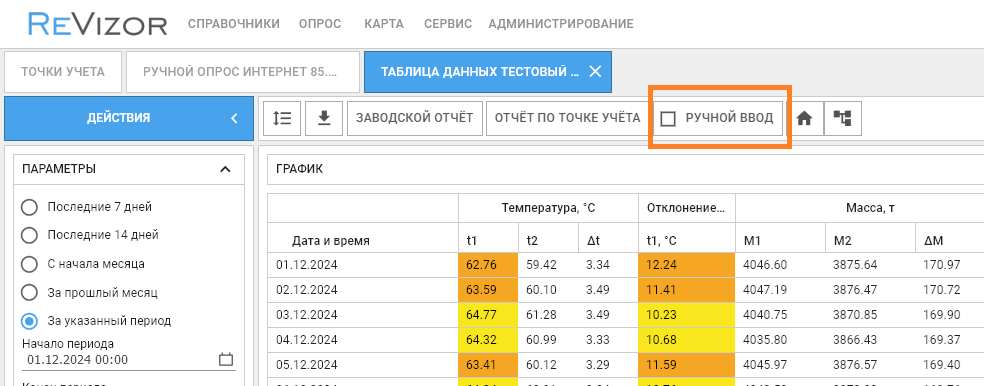
Переключатель режима ручного ввода
После активации Ручного ввода, становится доступна кнопка добавления значений,
 в первом столбце таблицы. После ее нажатия открывается всплывающее окно, для ввода даты/времени и значений.
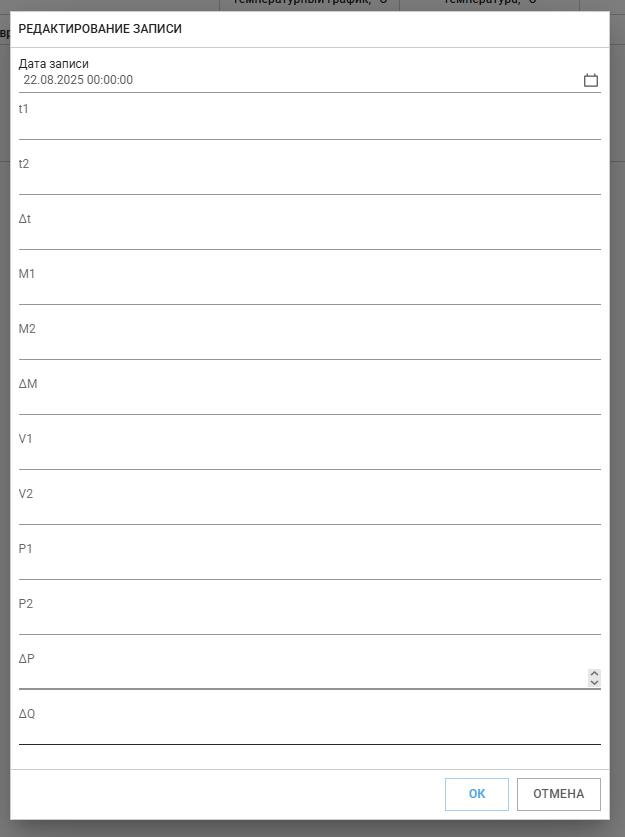
Окно внесения данных
Если во всплывающем окне отсутствуют нужные для ввода параметры (например Давление и пр.), необходимо отредактировать и добавить нужные параметры в свойствах Точки учёта, во вкладке Отображаемые параметры.
После ввода значений и нажатия кнопки ОК данные отображаются в таблице

Внесенные вручную данные в таблице
Кнопками
 и
и  слева от добавленных значений можно отредактировать или удалить внесенную строку с показаниями.
Показания внесутся в таблицу, только если будут заполнены все имеющиеся поля, поэтому по отсутствующим значениям необходимо проставлять нулевые показания.
Для сохранения внесенных значений, необходимо отключить Ручной ввод переключателем на панели и подтвердить сохранение во всплывающем окне.
Переключение между точками учёта
На панели управления есть дополнительные кнопки:
 - отображает модальное окно с выбором точек учёта, которые заведены в одном объекте учёта вместе с текущей.
 - отображает модальное окно с выбором точек учёта, которые привязаны к одному дереву точек учёта вместе с текущей точкой учёта. Выбранная сейчас точка учета подсвечивается зеленым цветом.
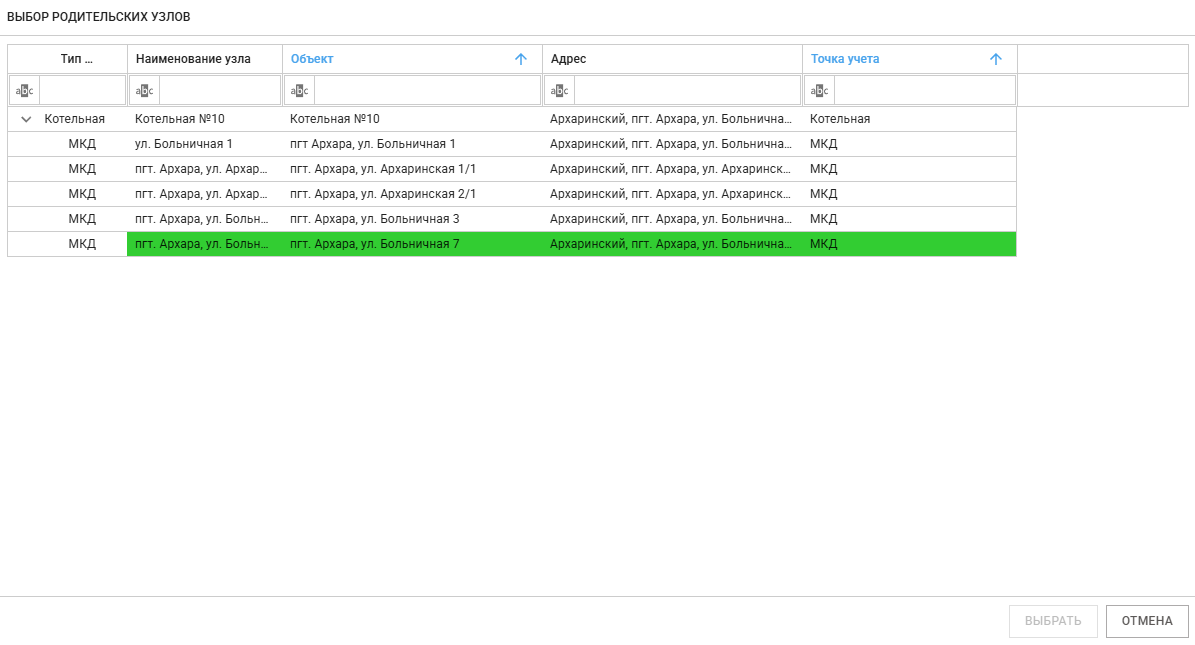
Пример окна с выбором внутри дерева точек